
Una delle cose che ci viene chiesto di più dai clienti, al momento della consegna della vettura nuova, o nei giorni successivi alla consegna, è la procedura di collegamento del cellulare al sistema bluetooth della Nissan Qashqai o delle Nissan in generale. Malgrado venga spiegato, spesso dobbiamo aiutare il cliente a configurare il proprio telefonino, ma questo procedimento non sempre viene capito.
La procedura tutto sommato è abbastanza semplice, tuttavia ho fotografato i vari passaggi per renderli più comprensibili.
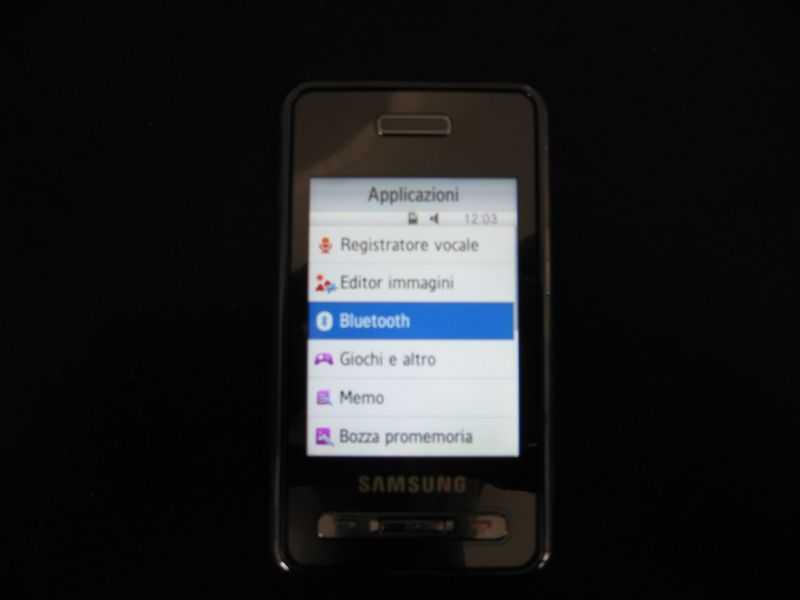
Cominciamo con l'abilitare il bluetooth al nostro cellulare. Di solito lo troviamo in "impostazioni" ,oppure in "connettività" oppure, come in questo caso in "applicazioni". selezioniamo bluetooth e attiviamolo salvando in uscita.



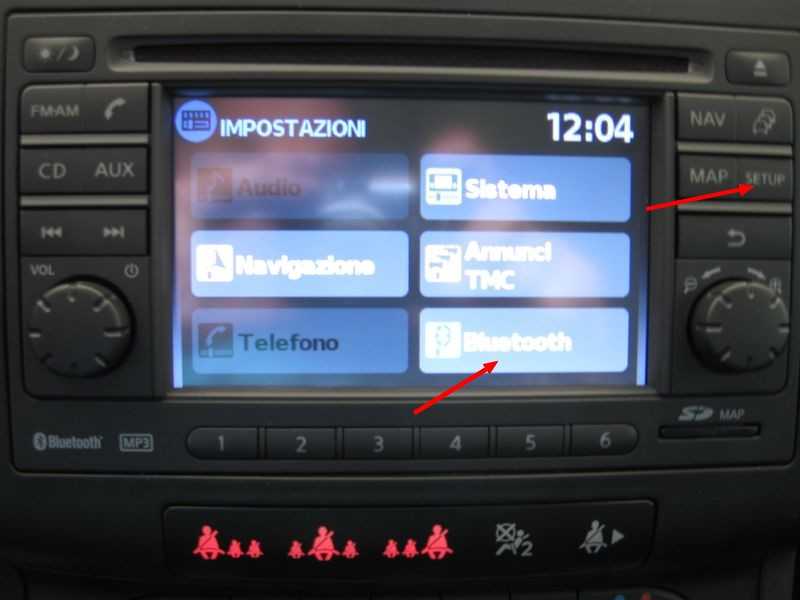
A questo punto abilitiamo il bluetooth sulla vettura. Clicchiamo sul tasto "setup" posto sul lato destro del sistema nissan Connect, attraverso il touch screen selezioniamo "bluetooth" , poi selezioniamo "on" sull'ultima dicitura. Selezioniamo "Accoppia nuovo dispositivo" ed apparirà una finestra che indica la ricerca di un nuovo componente.
Torniamo adesso sul telefonino e selezioniamo "dispositivi abbinati", ma a seconda del tipo di cellulare potrebbe chiamarsi "collegamento dispositivi" o altro. Selezioniamo "nuovi dispositivi" e attendiamo che finisca la ricerca.


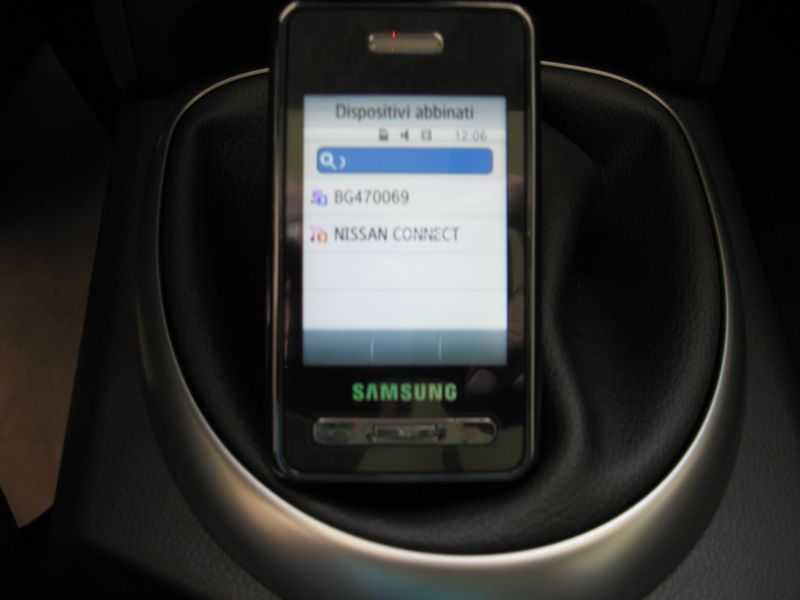
In questo caso la ricerca ha portato alla scoperta di una connessione "Nissan Connect", selezioniamolo e inseriamo la password. Il messaggio sul dispay del Nissan Connect ci dice che la password è 1234, inseriamolo sul telefonino e premiamo "salva".


Ed ecco fatto, abbiamo collegato il nostro cellulare al sistema Nissan Connect, da adesso in poi, ogni volta che saliremo in macchina il cellulare si collegherà automaticamente.
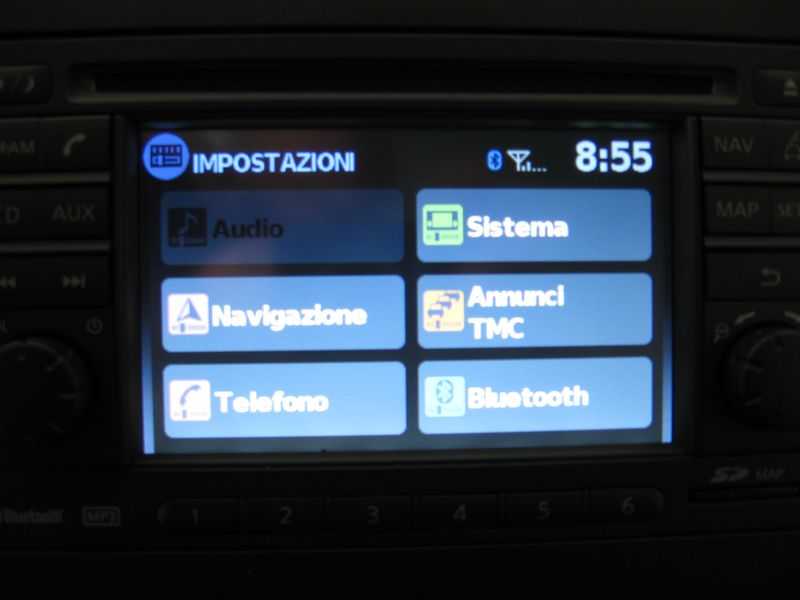
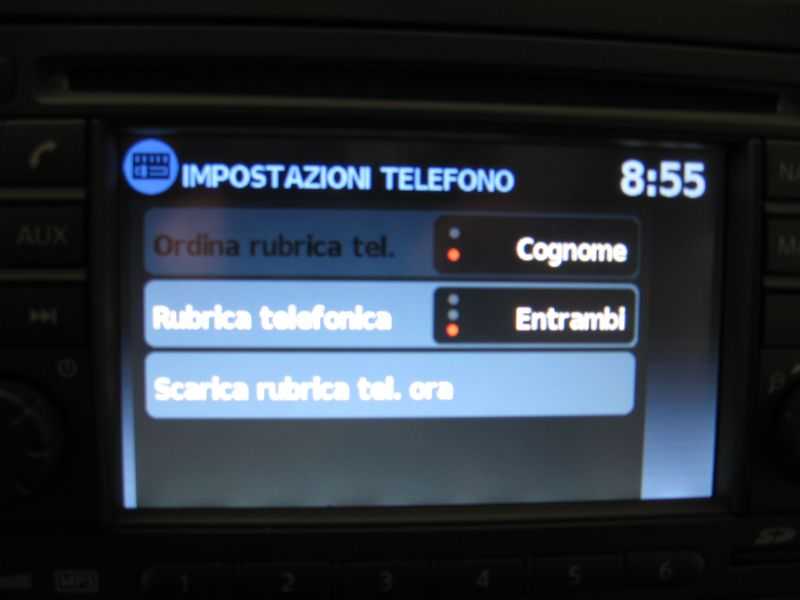
Dopo aver collegato il vostro cellulare andate su "Setup" e poi su "telefono", da qui potete scaricare dalla sim o dal telefono o da entrambi la rubrica e poi potete riordinarla. Delle volte il sistema poterebbe funzionare meglio se settate "rubrica telefonica" solo su sim o solo su telefono, dovete provare, ogni cellulare è una storia a se.


Nel prossimo post spiegherò i collegamento con il sistema bluetooth nella Qashqai normale.
Aggiornamento 11/2013
E' disponibile sul sito della Nissan inglese un tool per vedere la compatibilità dei cellulari con il sistema audio della Nissan.
http://www.nissan.co.uk/GB/en/YouPlus/bluetooth.html

Basta inserire il tipo di vettura, l'anno di immatricolazione, il tipo di radio e il tipo di cellulare.
Nella pagina troverete le istruzioni per configurare la connessione, per condividere la rubrica e il F.A.Q. con i vari problemi e le cose che non sono compatibili (sul cellulare scelto).
Articoli correlati:
Nissan Qashqai N-Tec (ci sono molte spiegazioni e commenti sui PDI del Nissan Connect)
Accessori Qashqai e Qashqai + 2
Buongiorno, scusa il ritardo ma mi è appena capitato una Note con nissan connect e ho hatto delle prove. Sono riuscito a caricare i POI, ti spiego velocemente poi faccio un tutorial, tanto alla fine è facile.
1) dotarsi di un pendriver VUOTO, senza file dentro,se ci sono file nascosti potrebbe non
caricare, del caso formattare il pendriver.
Creare 2 cartelle nel pendriver, fare attenzione a nominarle proprio così con le
maiuscole e le minuscole senza personalizzare:
myPOIs
myPOIWarnings
Devi farli così, in inglese e con le maiuscole e minuscole, sono nomi proprietari,
riconosace solo quelli e tutto attaccato.
Copiare dentro myPOIs i file csv e non le immagini e i suoni (solo i file csv) dei punti
di interesse, tabacchini, ospedali,benzinai ecc.
Copiare dentro myPOIWarnings i file csv e non le immagini e i suoni (solo i file csv)dei
punti di attenzione, autovelox semafori ecc.
Il link dove scaricare i POI in csv è questo, registrati e poi li scarichi:
http://www.poigps.com/index.php
Inserire la pendriver nella presa usb con navigatore già acceso e premere download quando
appare la scritta. Segui le foto che ho fatto, devi settare su menu: visualizza punti POI
Tra una settimana mi arriva una QASHQAI + 2 e provo anche con quella.
---------------------------------------------------------
Se hai problemi a caricare i myPOIWarnings invece devi mettere questa cartella nella
cartella myPOIs ovvero.
Creare 1 cartella nel pendriver, fare attenzione a nominarla proprio così con le maiuscole e le minuscole senza personalizzare:
myPOIs
dentro questa cartella crei un altra cartella (sottodirectory) myPOIWarnings
in questo modo i warning sono dentro la cartella myPOIs e continui come spiegato sopra.
In alcuni casi le persone hanno risolto così, attenzione il limite di caricamento è 8 MB,se sono di più non carica.
Saluti En_ry 🙂
Buonasera Ion, questa è la lista aggiornata a settembre 2009 dei telefonini compatibili e non, il tuo non è compatibile, ne devi prendere uno che lo sia.
https://www.automotoradriatica.com/wp-content/2008/Download/supportedphonelist_sett2009.xls
Saluti En_ry 🙂
buona sera..ho acquistato una nissan qashqai+2 e ho visto che il mio cell non e compatibile con nissan connect.il mio cell e un nokia navigator 6110.cosa potrei fare per risolvere il problema??..e se nn c'è ninete da fare, come potrei sapere qualli modelli di cell vanno bene???
grazie anticipatamente
Buonsera Luciano, stò cercando di capire come si inserisce i POI, c'è un'altro lettore che ha lo stesso problema, purtroppo al momento non ho nessuna vettura con il Nissan Connect, appena me ne capita uno sottomano cerco di inserirli e se ho tempo faccio un tutorial.
Saluti En_ry 🙂
Buongiorno,
ho una Qashqai con Nissan Connect. Il mio Nokia N73 Voidafone si connette tranquillamente ma i tasti Lista e Richiama sul Connect non sono attivi, penso non riesca a scaricare il registro chiamate, mentre la Rubrica e' ok.
Non riesco a caricare i POI personali in formato .csv. Mi riconosce la chiavetta USB ma poi non succede nulla. Ho seguito quanto riportato sul manuale del Connect.
Le sarei grato se potesse darmi una mano. Mi piacerebbe caricare gli autovelox.
Grazie, Luciano