
Una delle cose che ci viene chiesto di più dai clienti, al momento della consegna della vettura nuova, o nei giorni successivi alla consegna, è la procedura di collegamento del cellulare al sistema bluetooth della Nissan Qashqai o delle Nissan in generale. Malgrado venga spiegato, spesso dobbiamo aiutare il cliente a configurare il proprio telefonino, ma questo procedimento non sempre viene capito.
La procedura tutto sommato è abbastanza semplice, tuttavia ho fotografato i vari passaggi per renderli più comprensibili.
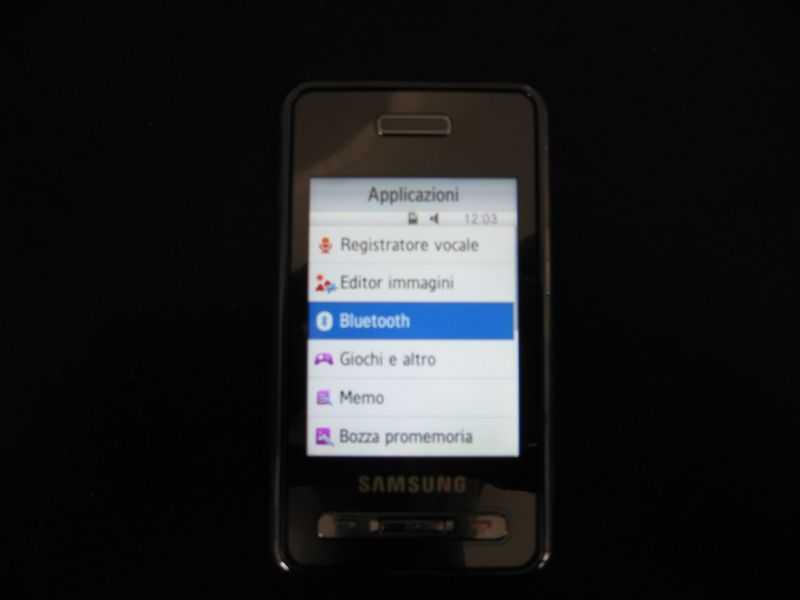
Cominciamo con l'abilitare il bluetooth al nostro cellulare. Di solito lo troviamo in "impostazioni" ,oppure in "connettività" oppure, come in questo caso in "applicazioni". selezioniamo bluetooth e attiviamolo salvando in uscita.



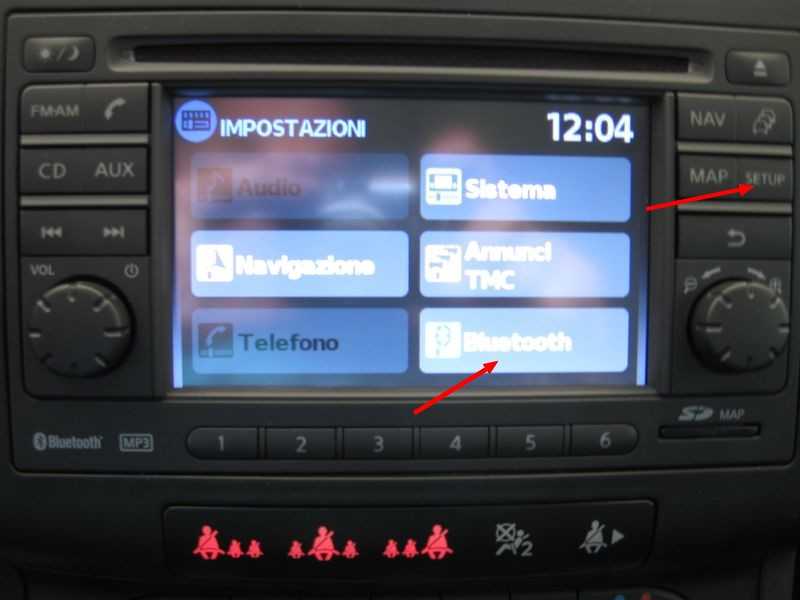
A questo punto abilitiamo il bluetooth sulla vettura. Clicchiamo sul tasto "setup" posto sul lato destro del sistema nissan Connect, attraverso il touch screen selezioniamo "bluetooth" , poi selezioniamo "on" sull'ultima dicitura. Selezioniamo "Accoppia nuovo dispositivo" ed apparirà una finestra che indica la ricerca di un nuovo componente.
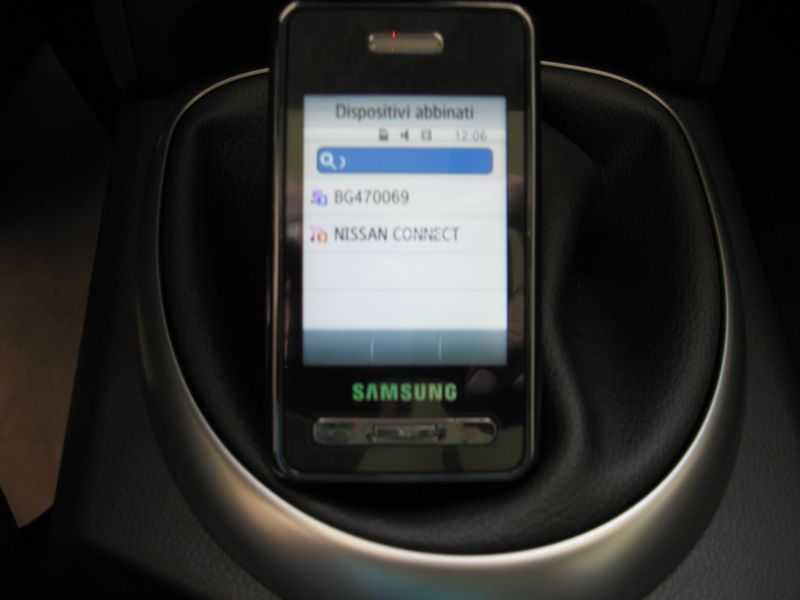
Torniamo adesso sul telefonino e selezioniamo "dispositivi abbinati", ma a seconda del tipo di cellulare potrebbe chiamarsi "collegamento dispositivi" o altro. Selezioniamo "nuovi dispositivi" e attendiamo che finisca la ricerca.


In questo caso la ricerca ha portato alla scoperta di una connessione "Nissan Connect", selezioniamolo e inseriamo la password. Il messaggio sul dispay del Nissan Connect ci dice che la password è 1234, inseriamolo sul telefonino e premiamo "salva".


Ed ecco fatto, abbiamo collegato il nostro cellulare al sistema Nissan Connect, da adesso in poi, ogni volta che saliremo in macchina il cellulare si collegherà automaticamente.
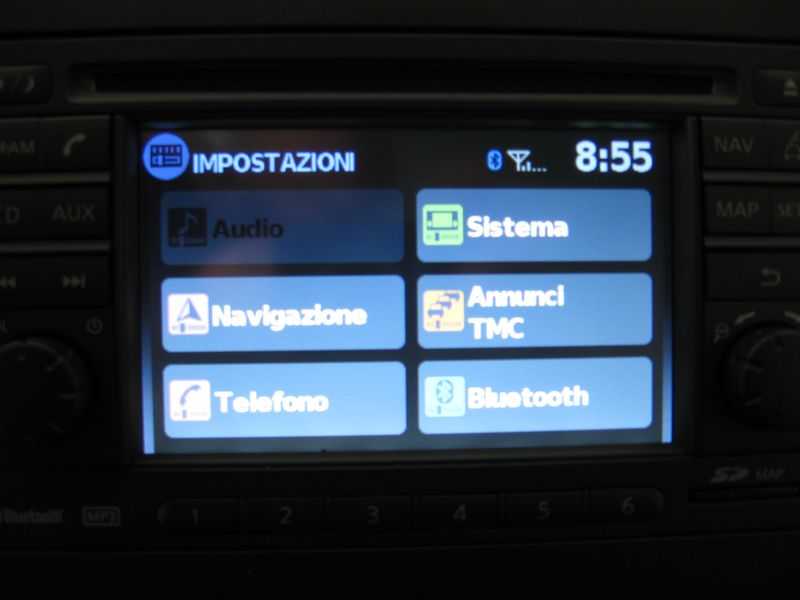
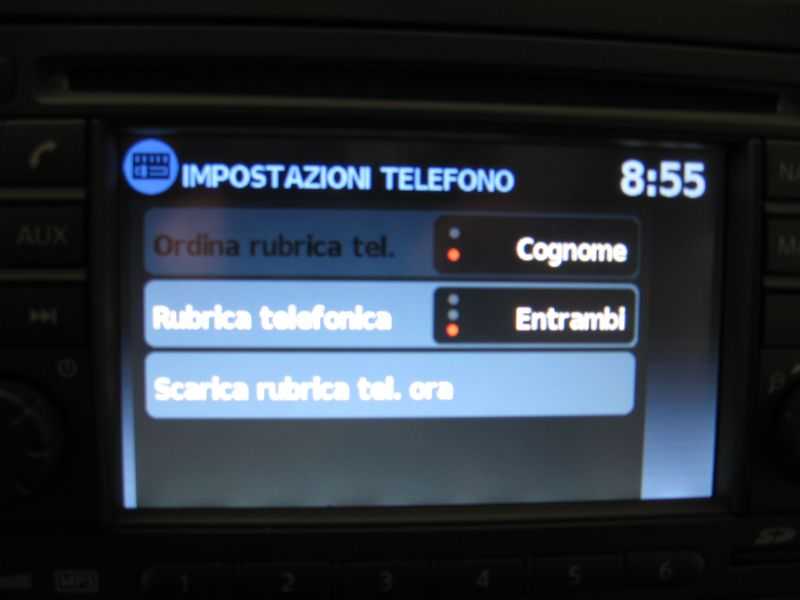
Dopo aver collegato il vostro cellulare andate su "Setup" e poi su "telefono", da qui potete scaricare dalla sim o dal telefono o da entrambi la rubrica e poi potete riordinarla. Delle volte il sistema poterebbe funzionare meglio se settate "rubrica telefonica" solo su sim o solo su telefono, dovete provare, ogni cellulare è una storia a se.


Nel prossimo post spiegherò i collegamento con il sistema bluetooth nella Qashqai normale.
Aggiornamento 11/2013
E' disponibile sul sito della Nissan inglese un tool per vedere la compatibilità dei cellulari con il sistema audio della Nissan.
http://www.nissan.co.uk/GB/en/YouPlus/bluetooth.html

Basta inserire il tipo di vettura, l'anno di immatricolazione, il tipo di radio e il tipo di cellulare.
Nella pagina troverete le istruzioni per configurare la connessione, per condividere la rubrica e il F.A.Q. con i vari problemi e le cose che non sono compatibili (sul cellulare scelto).
Articoli correlati:
Nissan Qashqai N-Tec (ci sono molte spiegazioni e commenti sui PDI del Nissan Connect)
Accessori Qashqai e Qashqai + 2
Ciao Vincenzo, le pompe di benzina ti rimarranno perchè fa parte della scheda Nissan, dice che verranno eliminati tutti i POI che tu hai caricato, quindi se hai hatto qualche altro aggiornamento con la chiavetta quelli li perdi, la se nella chiavetta rimetti anche i precedenti non perdi niente.
Ma se ho ben capito, non hai mai fatto aggiornamenti con il pendrive, quindi premi "si" tranquillamente.
ciao henry ho copiato i warning sulla chiavetta(seguendo le vostre gentili e precise istruzioni) ed al download mi dice che saranno cancellati tutti i poi presenti :significa quindi che perderò anche i pdi tipo pompe di benzina e che devo inserire nella cartella pois queste che se ho ben capito spariranno al download?ricordo che non ho fatto alcun aggiornamento nissan,grazie
La scritta Pure drive indica tutte quelle vetture che hanno un'emissione inquinante particolarmente bassa. Non viene messo su tutte le vetture perchè su quelle che hanno la scritta sono state fatte delle migliorie per l'inquinamento ambientale.
Nissan vuole così rendere subito identificabili le vetture che rispettano l'ambiente.
Sul sito della Nissan stanno facendo delle modifiche in previsione del lancio della nuova qashqai, poi confermo che la ntec non è equipaggiata di serie con i sensori anteriori.
saluti En_ry 🙂
ciao En_ry ciao a tutti approfitto della tua disponibilità sotto l'etichetta 1.5dci della mia auto c'è la scritta pure drive che non noto dietro gli altri qq significa qualcosa di specifico? altra cosa :prima dell' acquisto della mia auto ero andato sul sito nissan per la configurazione e la versione ntec era anche equipaggiata di serie con sensori di parcheggio anteriori, dal momento che l' ho fatto notare al concessionario(il quale mi diceva che non faceva parte del pacchetto) è sparita dal sito anche l'auto di colore nera.è stata una brutta cosa figuratevi che avevo il salvataggio con la data nelle proprietà del file, quindi ne ho fatto una stampa e consegnata al concessionario ma senza risposta alcuna giusto per almeno dimostrare di non avere le traveggole.....................
Salve Vincenzo, no, non devi specificare niente, ti registri, vai nella sezione Download e scarichi i file che ti interessano. I file sono già in formato CSV compatibili con il Nissan Connect, però sono zippati, li devi scompattare e togliere tutti i file che non siano CSV.
Saluti En_ry 🙂