
Una delle cose che ci viene chiesto di più dai clienti, al momento della consegna della vettura nuova, o nei giorni successivi alla consegna, è la procedura di collegamento del cellulare al sistema bluetooth della Nissan Qashqai o delle Nissan in generale. Malgrado venga spiegato, spesso dobbiamo aiutare il cliente a configurare il proprio telefonino, ma questo procedimento non sempre viene capito.
La procedura tutto sommato è abbastanza semplice, tuttavia ho fotografato i vari passaggi per renderli più comprensibili.
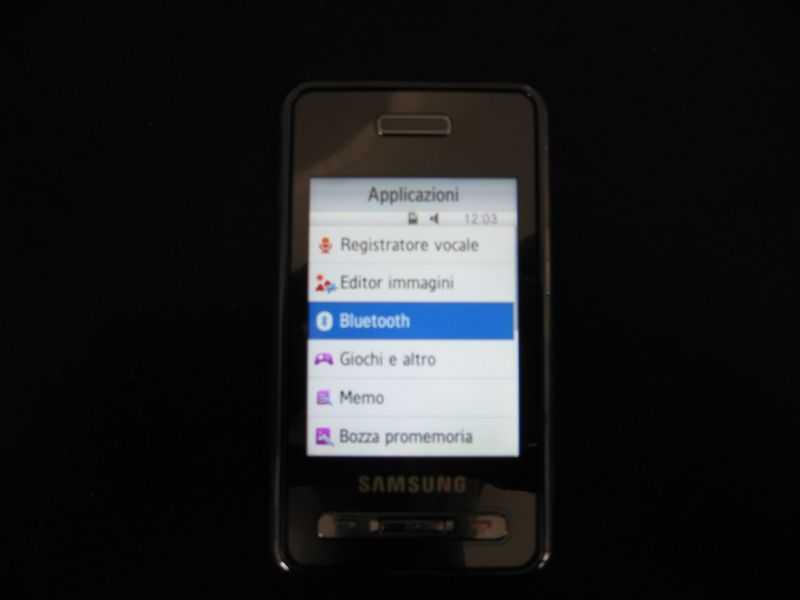
Cominciamo con l'abilitare il bluetooth al nostro cellulare. Di solito lo troviamo in "impostazioni" ,oppure in "connettività" oppure, come in questo caso in "applicazioni". selezioniamo bluetooth e attiviamolo salvando in uscita.



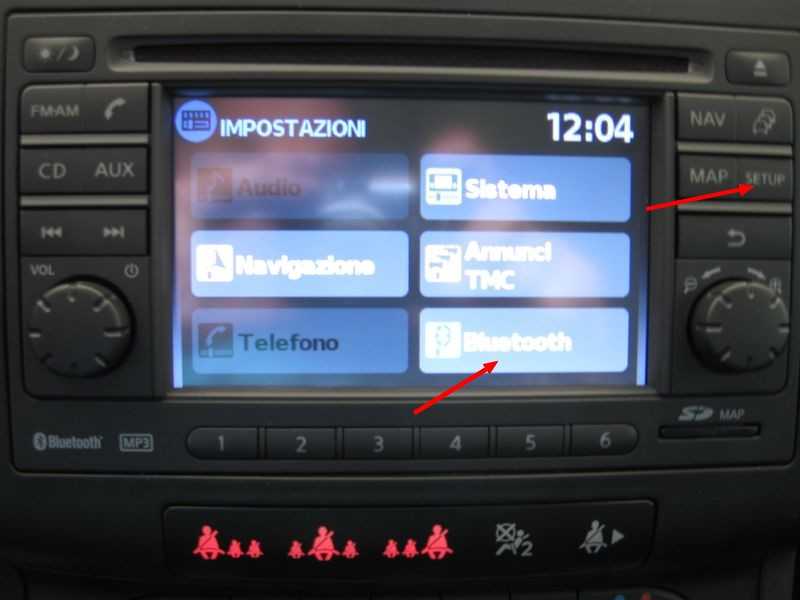
A questo punto abilitiamo il bluetooth sulla vettura. Clicchiamo sul tasto "setup" posto sul lato destro del sistema nissan Connect, attraverso il touch screen selezioniamo "bluetooth" , poi selezioniamo "on" sull'ultima dicitura. Selezioniamo "Accoppia nuovo dispositivo" ed apparirà una finestra che indica la ricerca di un nuovo componente.
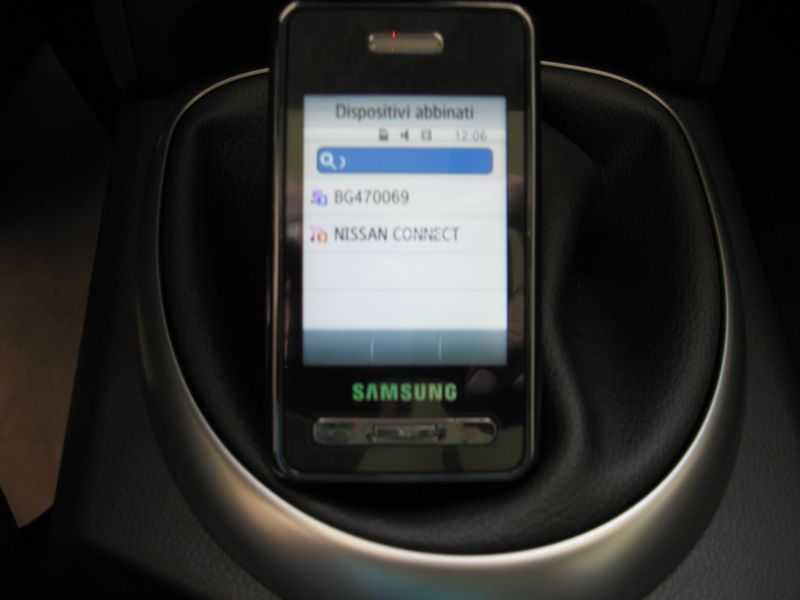
Torniamo adesso sul telefonino e selezioniamo "dispositivi abbinati", ma a seconda del tipo di cellulare potrebbe chiamarsi "collegamento dispositivi" o altro. Selezioniamo "nuovi dispositivi" e attendiamo che finisca la ricerca.


In questo caso la ricerca ha portato alla scoperta di una connessione "Nissan Connect", selezioniamolo e inseriamo la password. Il messaggio sul dispay del Nissan Connect ci dice che la password è 1234, inseriamolo sul telefonino e premiamo "salva".


Ed ecco fatto, abbiamo collegato il nostro cellulare al sistema Nissan Connect, da adesso in poi, ogni volta che saliremo in macchina il cellulare si collegherà automaticamente.
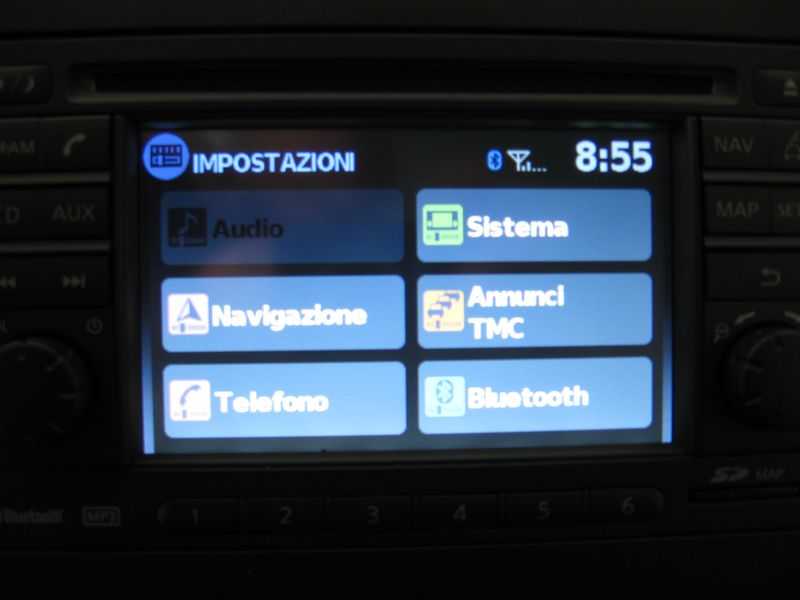
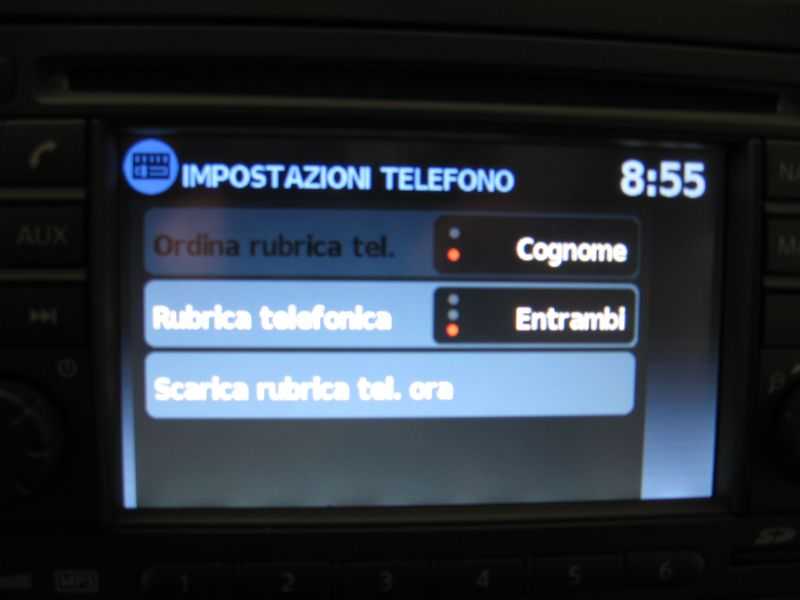
Dopo aver collegato il vostro cellulare andate su "Setup" e poi su "telefono", da qui potete scaricare dalla sim o dal telefono o da entrambi la rubrica e poi potete riordinarla. Delle volte il sistema poterebbe funzionare meglio se settate "rubrica telefonica" solo su sim o solo su telefono, dovete provare, ogni cellulare è una storia a se.


Nel prossimo post spiegherò i collegamento con il sistema bluetooth nella Qashqai normale.
Aggiornamento 11/2013
E' disponibile sul sito della Nissan inglese un tool per vedere la compatibilità dei cellulari con il sistema audio della Nissan.
http://www.nissan.co.uk/GB/en/YouPlus/bluetooth.html

Basta inserire il tipo di vettura, l'anno di immatricolazione, il tipo di radio e il tipo di cellulare.
Nella pagina troverete le istruzioni per configurare la connessione, per condividere la rubrica e il F.A.Q. con i vari problemi e le cose che non sono compatibili (sul cellulare scelto).
Articoli correlati:
Nissan Qashqai N-Tec (ci sono molte spiegazioni e commenti sui PDI del Nissan Connect)
Accessori Qashqai e Qashqai + 2
@Santo, dopo il download accertati di non avere dei messaggi di errore, ma sicuramente non hai abilitato i POI, vai su "menù" e poi su "navigatore", li troverai un pò di opzioni tra cui quella per vedere la mappa in 3D/2D ecc. una di queste voci dice "visualizza POI", mettilo su ON di solito è disativato.
Ciao En_ry 😉
ciao en_ry, mi chiamo santo, ho eseguito alla lettera il procedimento per istallare i pdi come hai descritto tu sulla mia nissan qasqhai n-tec. nella cartella myPOIs ho inserito distributore agip e banca bpm, con gli autovelox tutto ok. come faccio a vedere l'icona del distributore e la banca visibile sempre sulla mappa?
grazie
santo
@Claudio e Gianni, purtroppo abbiamo notato che ogni telefono ha una storia a se, se vedi sulla lista vedrai che alcuni telefoni sono compatibili, alcuni hanno delle funzioni non attive ecc.
Per vedere se è un problema della vettura basta provarci un'altro telefono e vedere se fà la stessa cosa, questo è valido anche per il problema di Gianni.
Francamente non ho mai provato a vedere quanti numeri entrano nella rubrica del nissan connect, poi non ho capito cosa intendi per "Ho provato a cancellare e caricare un altro cellulare per vedere se magari la prima procedura era sbagliata, ma rimettendo la mia rubrica continua la stessa cosa.", volevi dire che con l'altro cellulare caricava tutta la rubrica e invece rimettendo il tuo no?
Se intendi questo vuol dire che il problema è il software del tuo cellulare che non è perfettamente supportato dal N. Connect, prova a fare l'aggiornamento del software, se leggi i post precedenti vedrai che un sacco di rogne sono stare risolte in questo modo.
En_ry 🙂
Salve. Qualcuno sa dirmi se il Connect accetta solo un numero preciso di numeri nella rubrica ? ... Perchè ho un Samsung GT-5230 e mi carica solo non più di 27 numeri. Ho provato a cancellare e caricare un altro cellulare per vedere se magari la prima procedura era sbagliata, ma rimettendo la mia rubrica continua la stessa cosa. Tutto il resto invece funziona bene.
giuseppe invece a me esce il nome della rubrica se mi chiamano, mah mistero!!! va beh faremo a meno della lista anche se era molto comoda per richiamare i numeri.