
Una delle cose che ci viene chiesto di più dai clienti, al momento della consegna della vettura nuova, o nei giorni successivi alla consegna, è la procedura di collegamento del cellulare al sistema bluetooth della Nissan Qashqai o delle Nissan in generale. Malgrado venga spiegato, spesso dobbiamo aiutare il cliente a configurare il proprio telefonino, ma questo procedimento non sempre viene capito.
La procedura tutto sommato è abbastanza semplice, tuttavia ho fotografato i vari passaggi per renderli più comprensibili.
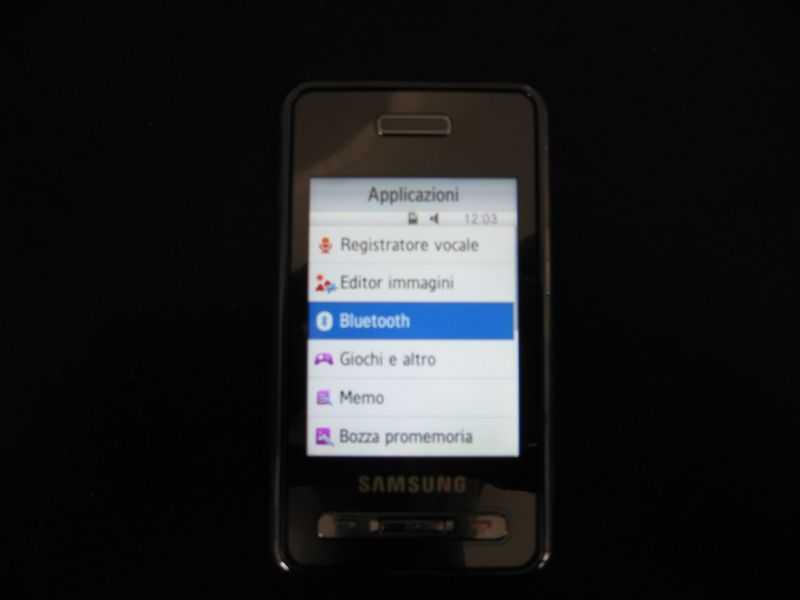
Cominciamo con l'abilitare il bluetooth al nostro cellulare. Di solito lo troviamo in "impostazioni" ,oppure in "connettività" oppure, come in questo caso in "applicazioni". selezioniamo bluetooth e attiviamolo salvando in uscita.



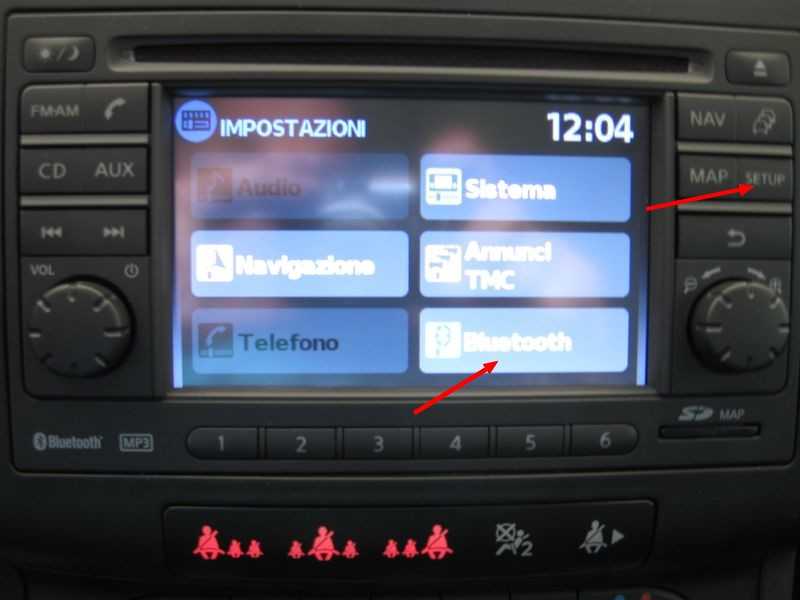
A questo punto abilitiamo il bluetooth sulla vettura. Clicchiamo sul tasto "setup" posto sul lato destro del sistema nissan Connect, attraverso il touch screen selezioniamo "bluetooth" , poi selezioniamo "on" sull'ultima dicitura. Selezioniamo "Accoppia nuovo dispositivo" ed apparirà una finestra che indica la ricerca di un nuovo componente.
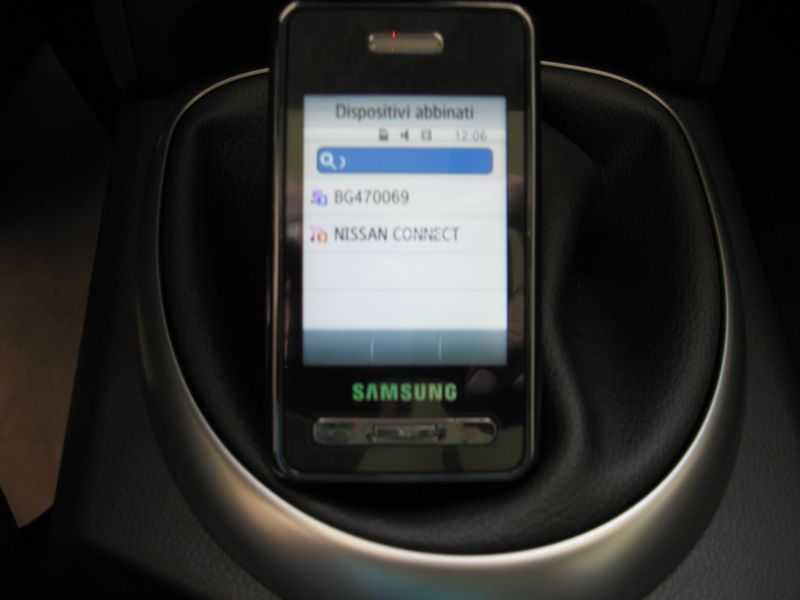
Torniamo adesso sul telefonino e selezioniamo "dispositivi abbinati", ma a seconda del tipo di cellulare potrebbe chiamarsi "collegamento dispositivi" o altro. Selezioniamo "nuovi dispositivi" e attendiamo che finisca la ricerca.


In questo caso la ricerca ha portato alla scoperta di una connessione "Nissan Connect", selezioniamolo e inseriamo la password. Il messaggio sul dispay del Nissan Connect ci dice che la password è 1234, inseriamolo sul telefonino e premiamo "salva".


Ed ecco fatto, abbiamo collegato il nostro cellulare al sistema Nissan Connect, da adesso in poi, ogni volta che saliremo in macchina il cellulare si collegherà automaticamente.
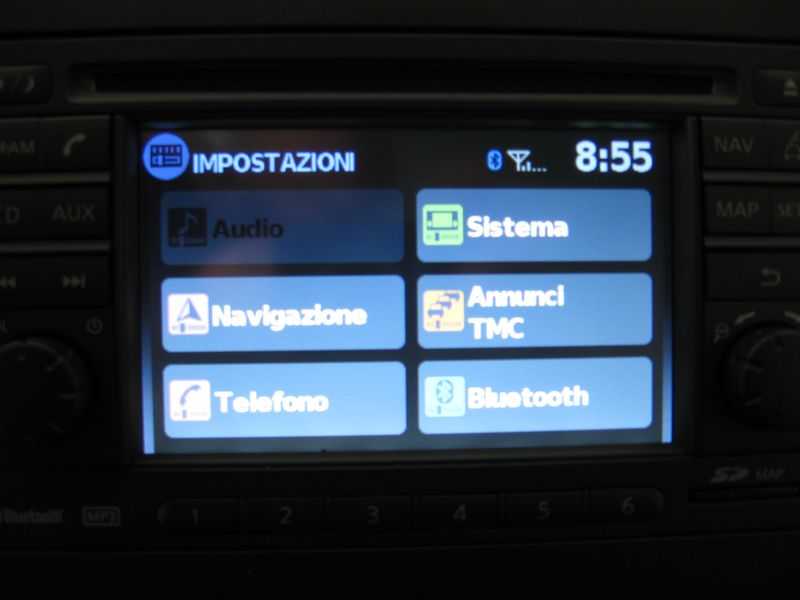
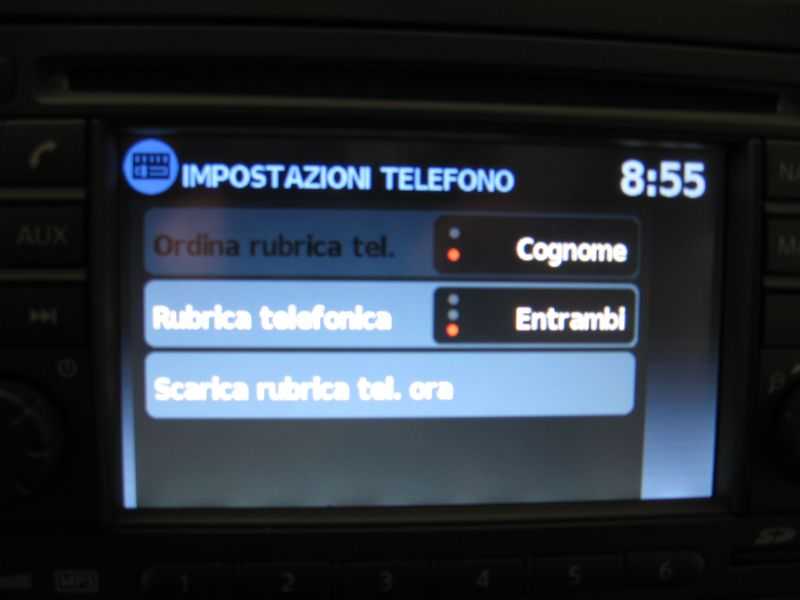
Dopo aver collegato il vostro cellulare andate su "Setup" e poi su "telefono", da qui potete scaricare dalla sim o dal telefono o da entrambi la rubrica e poi potete riordinarla. Delle volte il sistema poterebbe funzionare meglio se settate "rubrica telefonica" solo su sim o solo su telefono, dovete provare, ogni cellulare è una storia a se.


Nel prossimo post spiegherò i collegamento con il sistema bluetooth nella Qashqai normale.
Aggiornamento 11/2013
E' disponibile sul sito della Nissan inglese un tool per vedere la compatibilità dei cellulari con il sistema audio della Nissan.
http://www.nissan.co.uk/GB/en/YouPlus/bluetooth.html

Basta inserire il tipo di vettura, l'anno di immatricolazione, il tipo di radio e il tipo di cellulare.
Nella pagina troverete le istruzioni per configurare la connessione, per condividere la rubrica e il F.A.Q. con i vari problemi e le cose che non sono compatibili (sul cellulare scelto).
Articoli correlati:
Nissan Qashqai N-Tec (ci sono molte spiegazioni e commenti sui PDI del Nissan Connect)
Accessori Qashqai e Qashqai + 2
Il triangolo gialli si, solo per i warning, per i punti normali francamente non ricordo ma mi sembra che esca una scritta sullo schermo, sempre acompagnato dal bip (non è il massimo) ci sono dei navigatori dove escono le icone e una musichetta prsonalizzata...
En_ry 🙁
Ciao En_ry il bip e il triangolo giallo appaiono solo per i myPOIWarning ? ma durante la normale navigazione o dopo aver impostato la destinazione?
Ciao e buona serata
Ciao Andrea, non ti preoccupare insisti pure 🙂
E' vero, i PDI non funzionano nelle condizioni normali senza destinazione, almeno di sconvolgenti modifiche nelle ultime versioni (non mi risultano). Ti averte con un bip e con un triangolo giallo, quello che non puoi fare e mettere un suono personalizzato o un'immagine personalizzata, puoi solo sentire stò bip-bip e vedere il triangolo giallo che ti avverte del pericolo. Puoi invece settare la distanza prima del pericolo, mi sembra che di default è di 500m ma lo puoi aumentare o diminuire...
En_ry 🙂
Ciao En_ry, scusa se insisto, ma come già detto, con la tecnologia sono scarso.Ho letto la discussione del link che mi hai segnalato e se ho ben capito i POI funzionano solo se inserisco come destinazione e questo l'ho fatto e funziona; ma i myPOIWarning come li utilizzo se non posso usarli nella normale navigazione
nell'articolo si dice che ha effetuato una unica prova con le curve pericolose nel senso che l'ha selezionata come destinazione? o nella normale navigazione al passaggio nella tale curva segnala il pericolo imminente e poi come lo segnala se non si possono caricare i .bmp e suoni? Sono un po' in confusione.......
Grazie 1000!
Buona serata!
Andrea.
Ciao Andrea, ti rimando a un'altra discussione, infatti la questione dei PDI viene affrontato su due post distinti e molte volte gli utenti del primo non sanno dell'esistenza di quelli del secondo, io ogni tanto avverto dell'esistenza e metto il link, (l'avevo messo anche sopra, ma adesso lo rimetto):
https://www.automotoradriatica.com/2009/06/06/nissan-qashqai-n-tech/comment-page-6/#comment-9016
Per prima cosa hai attivato i PDI nel menù setup/navigazione/attiva PDI ?
Però leggiti i commenti che ci sono sull'altrra sponda.
En_ry 🙂