
Una delle cose che ci viene chiesto di più dai clienti, al momento della consegna della vettura nuova, o nei giorni successivi alla consegna, è la procedura di collegamento del cellulare al sistema bluetooth della Nissan Qashqai o delle Nissan in generale. Malgrado venga spiegato, spesso dobbiamo aiutare il cliente a configurare il proprio telefonino, ma questo procedimento non sempre viene capito.
La procedura tutto sommato è abbastanza semplice, tuttavia ho fotografato i vari passaggi per renderli più comprensibili.
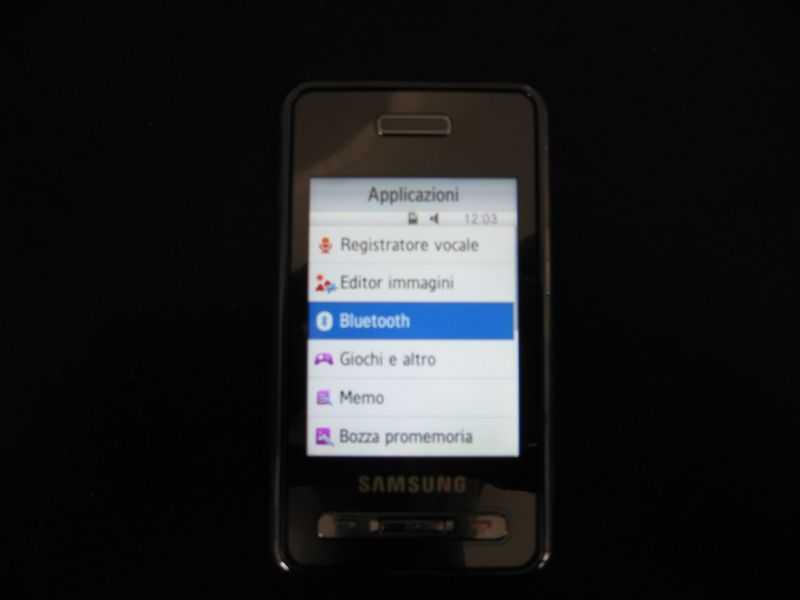
Cominciamo con l'abilitare il bluetooth al nostro cellulare. Di solito lo troviamo in "impostazioni" ,oppure in "connettività" oppure, come in questo caso in "applicazioni". selezioniamo bluetooth e attiviamolo salvando in uscita.



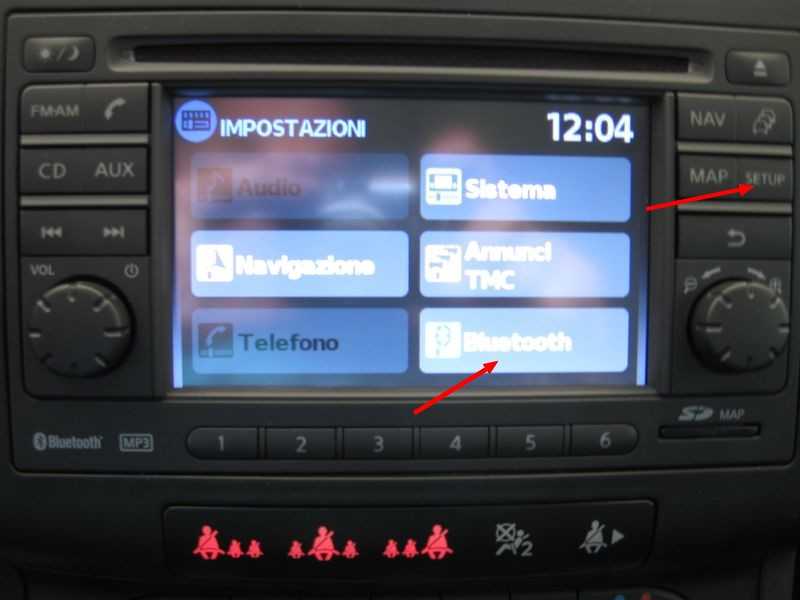
A questo punto abilitiamo il bluetooth sulla vettura. Clicchiamo sul tasto "setup" posto sul lato destro del sistema nissan Connect, attraverso il touch screen selezioniamo "bluetooth" , poi selezioniamo "on" sull'ultima dicitura. Selezioniamo "Accoppia nuovo dispositivo" ed apparirà una finestra che indica la ricerca di un nuovo componente.
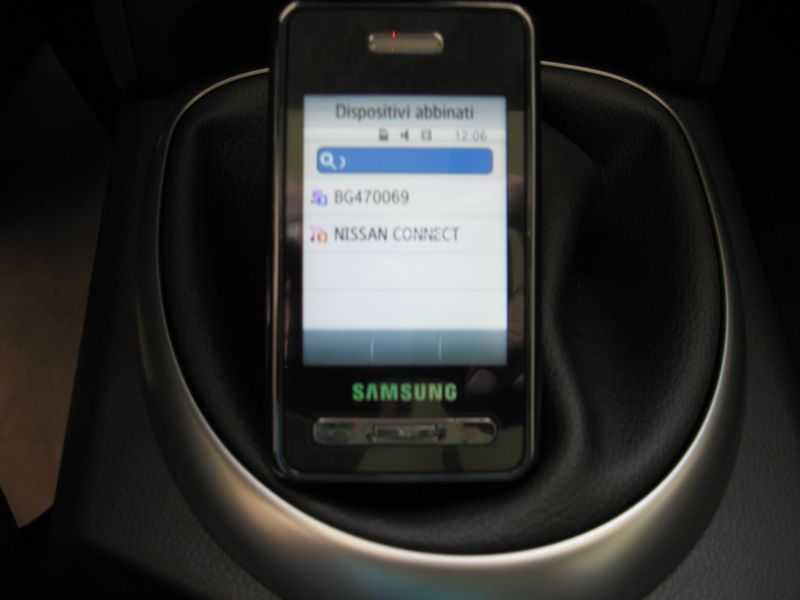
Torniamo adesso sul telefonino e selezioniamo "dispositivi abbinati", ma a seconda del tipo di cellulare potrebbe chiamarsi "collegamento dispositivi" o altro. Selezioniamo "nuovi dispositivi" e attendiamo che finisca la ricerca.


In questo caso la ricerca ha portato alla scoperta di una connessione "Nissan Connect", selezioniamolo e inseriamo la password. Il messaggio sul dispay del Nissan Connect ci dice che la password è 1234, inseriamolo sul telefonino e premiamo "salva".


Ed ecco fatto, abbiamo collegato il nostro cellulare al sistema Nissan Connect, da adesso in poi, ogni volta che saliremo in macchina il cellulare si collegherà automaticamente.
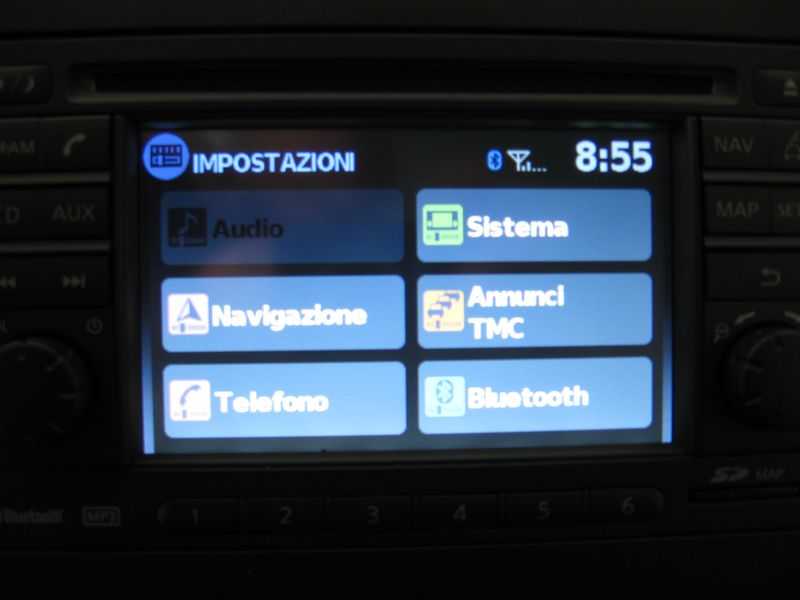
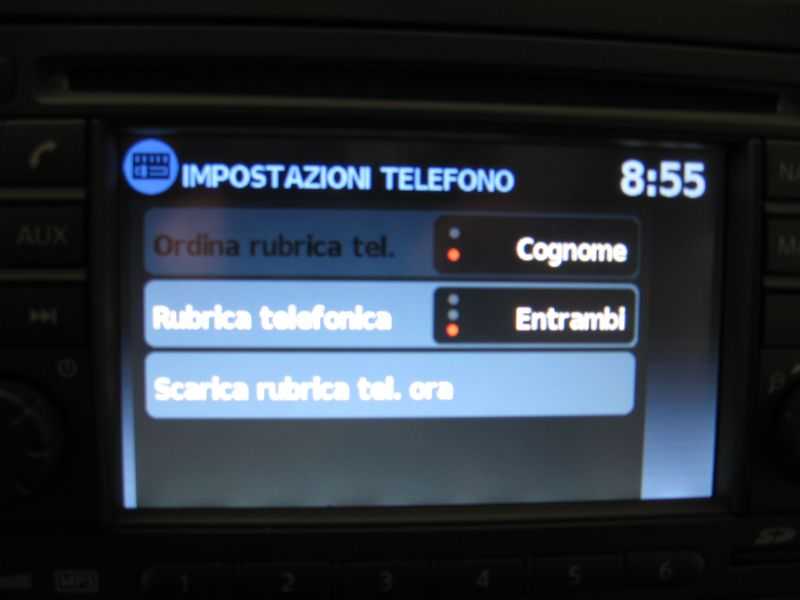
Dopo aver collegato il vostro cellulare andate su "Setup" e poi su "telefono", da qui potete scaricare dalla sim o dal telefono o da entrambi la rubrica e poi potete riordinarla. Delle volte il sistema poterebbe funzionare meglio se settate "rubrica telefonica" solo su sim o solo su telefono, dovete provare, ogni cellulare è una storia a se.


Nel prossimo post spiegherò i collegamento con il sistema bluetooth nella Qashqai normale.
Aggiornamento 11/2013
E' disponibile sul sito della Nissan inglese un tool per vedere la compatibilità dei cellulari con il sistema audio della Nissan.
http://www.nissan.co.uk/GB/en/YouPlus/bluetooth.html

Basta inserire il tipo di vettura, l'anno di immatricolazione, il tipo di radio e il tipo di cellulare.
Nella pagina troverete le istruzioni per configurare la connessione, per condividere la rubrica e il F.A.Q. con i vari problemi e le cose che non sono compatibili (sul cellulare scelto).
Articoli correlati:
Nissan Qashqai N-Tec (ci sono molte spiegazioni e commenti sui PDI del Nissan Connect)
Accessori Qashqai e Qashqai + 2
Ciao Andrea, come 4.23 giga... forse intedi Mb.
Prova a mettere la cartella myPOIWarnings dentro alla cartella myPOIs come consigliato sopra, certe volte li prende così. Hai provato a formattare il pendriver? Certe volte gli dà fastidio i file nascosti che sono all'interno, l'autorun per intenderci.
A dimenticavo la dimensione totale dei file è di 4,23 giga
Ciao en_ry , scusa se mi sono assentato così tanto , ma ho avuto dei problemi; ho rifatto tutto ciò che mi hai detto ricaricando anche tutti i PDI ma ho notato una cosa :
la cartella myPOIs contiene Bancomat, Chiese Cattoliche, Distributori_ Carburante, Passaggi_A_Livello e la cartella myPOIWarnings però non vedo nulla della cartella myPOIs se non distributori carburante, ma la voce è vuota e i myPOIWarnings non li vedo tutti e sono tutti file .cvs
Però quando scarico i miei PDI la barra di progressione download,sul display, completa solo 2 tacchette e poi si spegne il nissan connect e si riaccende da solo però così non so se ha caricato tutto......
Ciao Andrea, vediamo di analizzare la cosa passo passo (funziona a tutti, possibile che non funziona a te?).
Hai attivato dal menù "Visualizza-Attiva PDI?
I punti di interesse normali li visualizzi? Ovvero quello che hai messo e che non è warning, banche farmacie benzinai (attento che alcuni benzinai sono messi dalla fabbrica) ecc. Vorrei capire se non ti carica i Warning oppure non ti si visualizza tutto.
Ciao En_ry ho percorso la A10 e di punti come tunnel e corve pericolose ce ne sono parecchi, ma il nav non mi ha segnato niente ho provato con la navigazione normale e con il percorso con partenza e arrivo.
Con tutte le impostazioni possibili, ma di triangoli gialli o bip acustici niente.Non so più cosa fare, ho persino cancellato i POI e li ho reinstallati, ma nulla.Seproprio non và mi arrendo e starò all'erta sulle varie discussioni di altri utenti, magari salta fuori qualcosa di buono.
Grazie e buona notte
Andrea.