
Una delle cose che ci viene chiesto di più dai clienti, al momento della consegna della vettura nuova, o nei giorni successivi alla consegna, è la procedura di collegamento del cellulare al sistema bluetooth della Nissan Qashqai o delle Nissan in generale. Malgrado venga spiegato, spesso dobbiamo aiutare il cliente a configurare il proprio telefonino, ma questo procedimento non sempre viene capito.
La procedura tutto sommato è abbastanza semplice, tuttavia ho fotografato i vari passaggi per renderli più comprensibili.
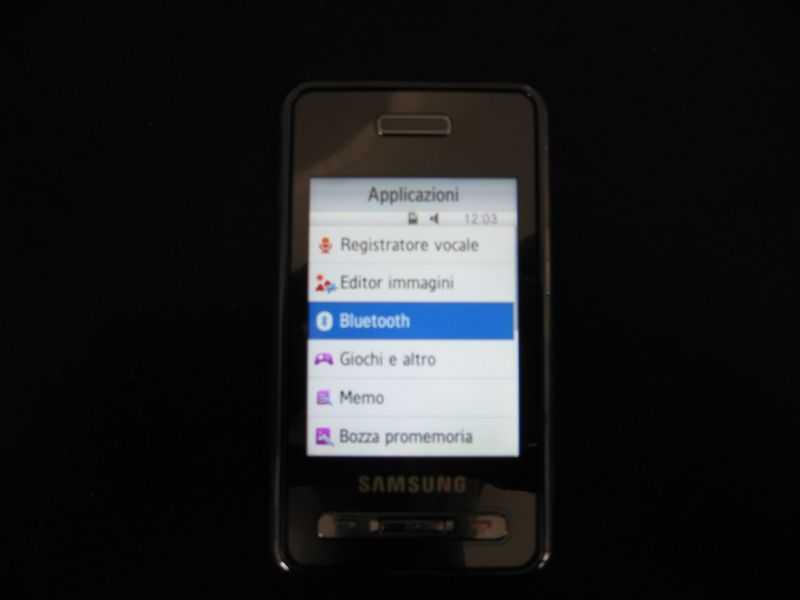
Cominciamo con l'abilitare il bluetooth al nostro cellulare. Di solito lo troviamo in "impostazioni" ,oppure in "connettività" oppure, come in questo caso in "applicazioni". selezioniamo bluetooth e attiviamolo salvando in uscita.



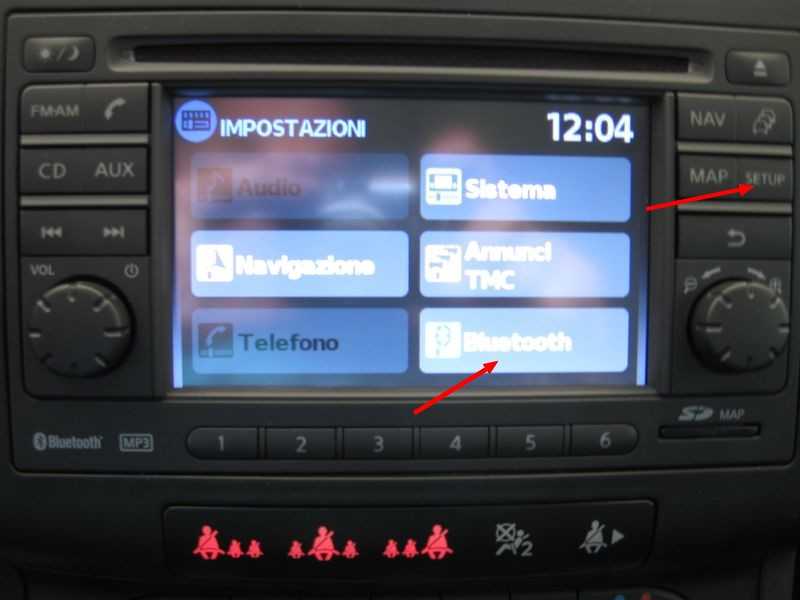
A questo punto abilitiamo il bluetooth sulla vettura. Clicchiamo sul tasto "setup" posto sul lato destro del sistema nissan Connect, attraverso il touch screen selezioniamo "bluetooth" , poi selezioniamo "on" sull'ultima dicitura. Selezioniamo "Accoppia nuovo dispositivo" ed apparirà una finestra che indica la ricerca di un nuovo componente.
Torniamo adesso sul telefonino e selezioniamo "dispositivi abbinati", ma a seconda del tipo di cellulare potrebbe chiamarsi "collegamento dispositivi" o altro. Selezioniamo "nuovi dispositivi" e attendiamo che finisca la ricerca.


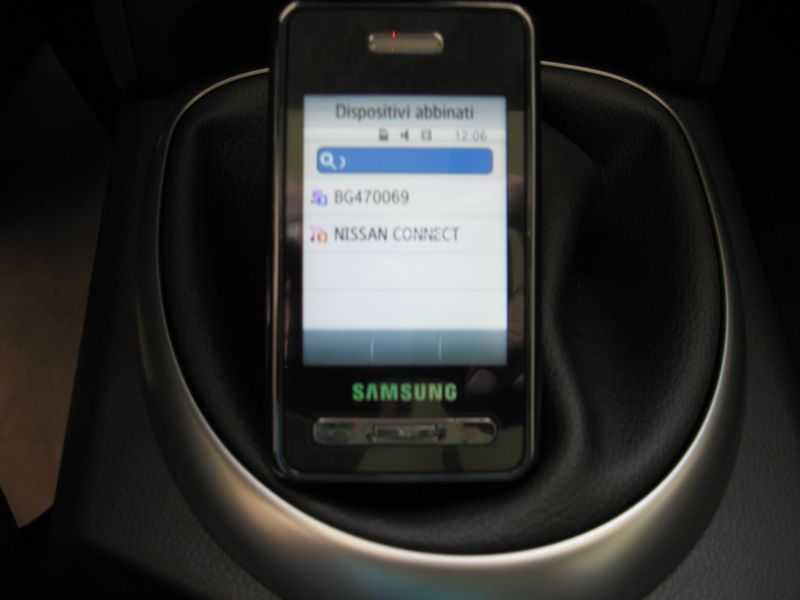
In questo caso la ricerca ha portato alla scoperta di una connessione "Nissan Connect", selezioniamolo e inseriamo la password. Il messaggio sul dispay del Nissan Connect ci dice che la password è 1234, inseriamolo sul telefonino e premiamo "salva".


Ed ecco fatto, abbiamo collegato il nostro cellulare al sistema Nissan Connect, da adesso in poi, ogni volta che saliremo in macchina il cellulare si collegherà automaticamente.
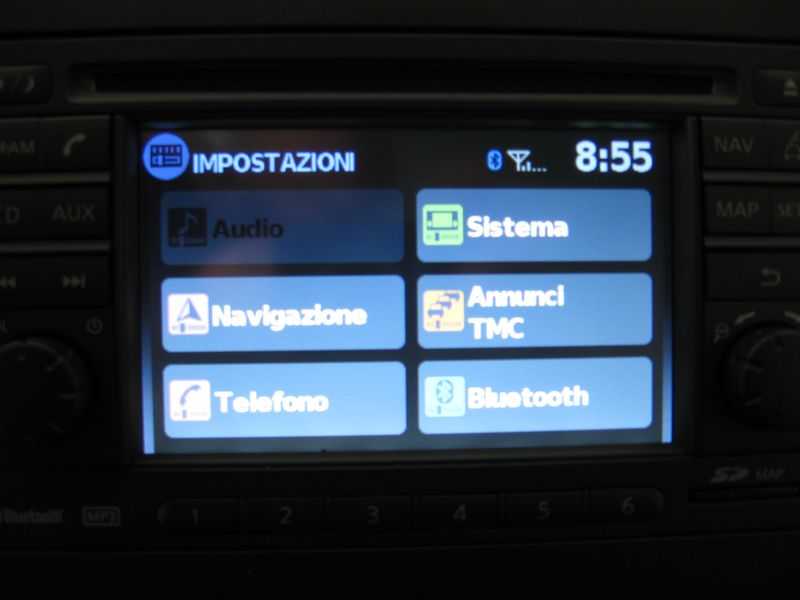
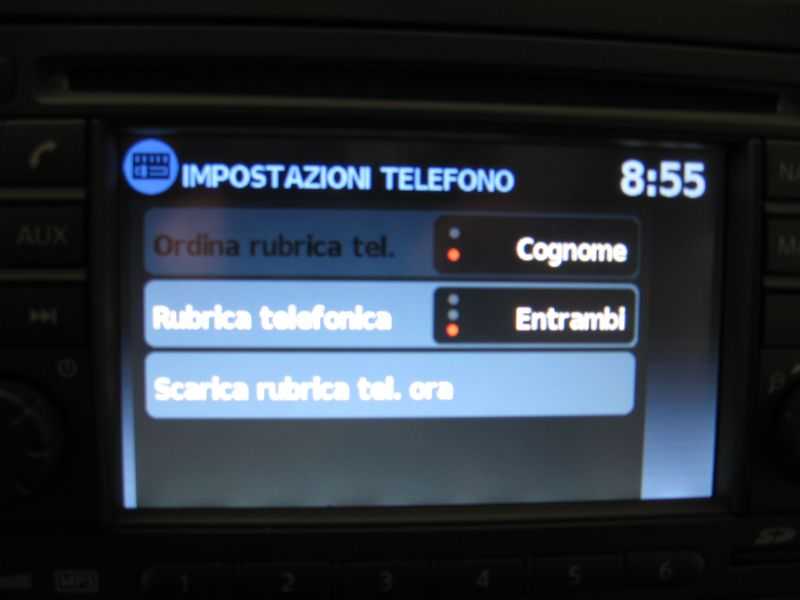
Dopo aver collegato il vostro cellulare andate su "Setup" e poi su "telefono", da qui potete scaricare dalla sim o dal telefono o da entrambi la rubrica e poi potete riordinarla. Delle volte il sistema poterebbe funzionare meglio se settate "rubrica telefonica" solo su sim o solo su telefono, dovete provare, ogni cellulare è una storia a se.


Nel prossimo post spiegherò i collegamento con il sistema bluetooth nella Qashqai normale.
Aggiornamento 11/2013
E' disponibile sul sito della Nissan inglese un tool per vedere la compatibilità dei cellulari con il sistema audio della Nissan.
http://www.nissan.co.uk/GB/en/YouPlus/bluetooth.html

Basta inserire il tipo di vettura, l'anno di immatricolazione, il tipo di radio e il tipo di cellulare.
Nella pagina troverete le istruzioni per configurare la connessione, per condividere la rubrica e il F.A.Q. con i vari problemi e le cose che non sono compatibili (sul cellulare scelto).
Articoli correlati:
Nissan Qashqai N-Tec (ci sono molte spiegazioni e commenti sui PDI del Nissan Connect)
Accessori Qashqai e Qashqai + 2
@Santo, però non dovevi andare su demo, dovevi solo mettere su on "Avviso PDI" e basta. Adesso c'è l'hai messo su ON? Altrimenti impazzisci e non ci riuscirai.
La fase 2 è : vai su "Rimuovi PDI utenti dal sistema" ed esegui la procedura.
Poi prendi un pen driver senza niente dentro, nessun file, oppure formattalo.
Crea due cartelle myPOIs e poi myPOIWarnings
così come li vedi,con lettere grandi e minuscole senza personalizzazioni.
Metti i distributori, banche, ospedali in myPOIs (sono i file CSV)
Metti gli autovelox e i punti di pericolo in myPOIWarnings (sono i file CSV).
I file non devono superare gli 8 MB complessivi.
Poi inserisci il pendriver nella presa USB e segui la procedura di download, le icone sono predefinite dal sistema, se non ricordo male i distributori ha l'icona della pompa di benzina mentre tutti quelli che stanno in myPOIWarnings (autovelox, semafori ecc) con un triangolo giallo.
Se hai fatto caso c'è anche un'opzione che ti fà scegliere a che distanza vuoi che ti sia segnalato il POI.
Fammi sapere se ti carica tutti i POI oppure se non ti caricano gli autovelox e quelli che stanno nella cartella myPOIWarnings.
Buona serata En_ry 🙂
ciao en_ry sei sempre gentile, ho dato un'occhiata alle tue foto e fino a qui smanettando c'ero arrivato anche io. ho notato che se metto su on modo demo si blocca l'immagine del navigatore, secondo me dobbiamo passare al passo due con il tuo aiuto .
grazie ancora
buona serata
santo
@ Santo, mi è capitato un qashqai e ho fatto delle foto, sono un pò sbiadite peò si capisce dove andare.
Premi il tasto SETUP, vai su Navigatore, apparirà tutte queste opzioni, accertati di avere Avviso PDI su "on". Poi controlla s i POI si vedono, altrimenti passiamo al passo 2.
Ciao En_ry
https://automotoradriatica.com/wp-content/2010/02/menu_nissan_connect_001.jpg
https://automotoradriatica.com/wp-content/2010/02/menu_nissan_connect_002.jpg
https://automotoradriatica.com/wp-content/2010/02/menu_nissan_connect_003.jpg
https://automotoradriatica.com/wp-content/2010/02/menu_nissan_connect_004.jpg
@Alex, infatti sono identiche, i POI warning sono segnalati con un'altro tipo di icona o suono, sono i punti a cui fare attenzione (infatti ho scritto che il Nissan connect non riconosce altri tipi di suoni o immagini).ne ha di suoi già definiti.
Quindi i file csv dei benzinai (per esempio), vanno messi nella cartella myPOI mentre quelli dell'autovelox in myPOIwarning, quando incontri un'autovelox l'icona e la segnalazione sarà diversa da quando incontri un benzinaio.
En_ry 🙂
Scusa "en_ry"...ma nelle tua procedura c'è qualcosa di strano, le operazioni sono identiche
"Copiare dentro myPOIs i file csv e non le immagini e i suoni (solo i file csv) dei punti
di interesse, tabacchini, ospedali,benzinai ecc.
Copiare dentro myPOIWarnings i file csv e non le immagini e i suoni (solo i file csv)dei
punti di attenzione, autovelox semafori ecc."
Le immagini e i suoni dove le metti???