
Una delle cose che ci viene chiesto di più dai clienti, al momento della consegna della vettura nuova, o nei giorni successivi alla consegna, è la procedura di collegamento del cellulare al sistema bluetooth della Nissan Qashqai o delle Nissan in generale. Malgrado venga spiegato, spesso dobbiamo aiutare il cliente a configurare il proprio telefonino, ma questo procedimento non sempre viene capito.
La procedura tutto sommato è abbastanza semplice, tuttavia ho fotografato i vari passaggi per renderli più comprensibili.
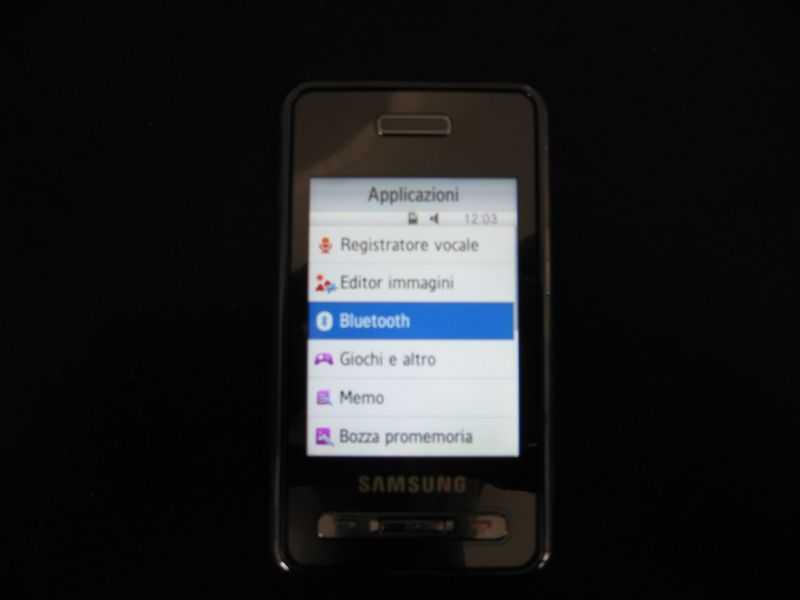
Cominciamo con l'abilitare il bluetooth al nostro cellulare. Di solito lo troviamo in "impostazioni" ,oppure in "connettività" oppure, come in questo caso in "applicazioni". selezioniamo bluetooth e attiviamolo salvando in uscita.



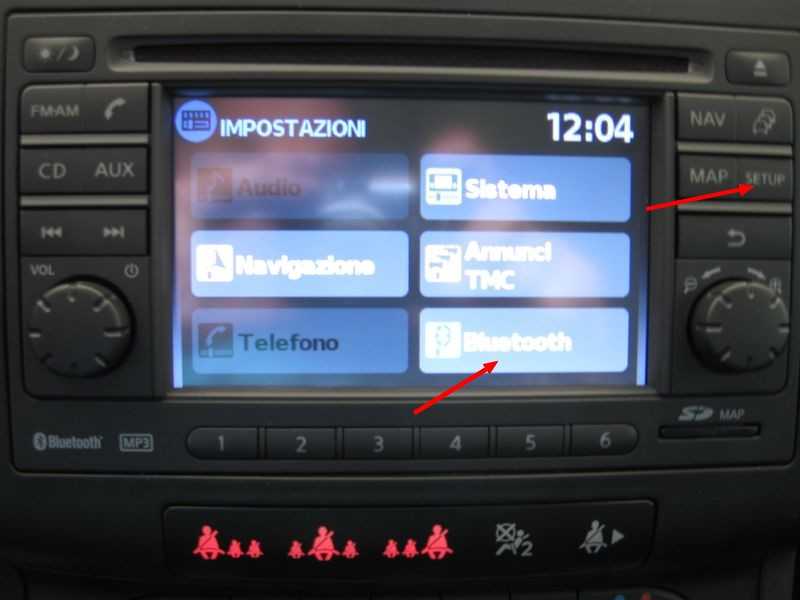
A questo punto abilitiamo il bluetooth sulla vettura. Clicchiamo sul tasto "setup" posto sul lato destro del sistema nissan Connect, attraverso il touch screen selezioniamo "bluetooth" , poi selezioniamo "on" sull'ultima dicitura. Selezioniamo "Accoppia nuovo dispositivo" ed apparirà una finestra che indica la ricerca di un nuovo componente.
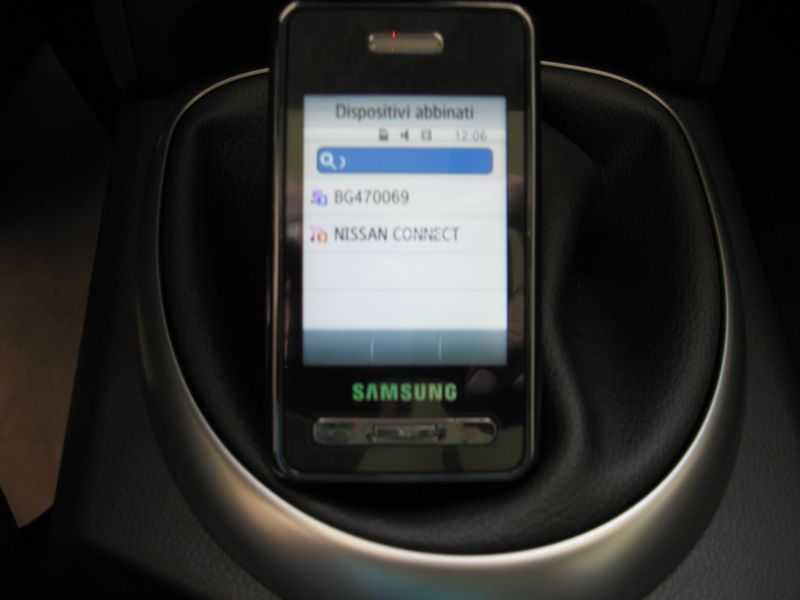
Torniamo adesso sul telefonino e selezioniamo "dispositivi abbinati", ma a seconda del tipo di cellulare potrebbe chiamarsi "collegamento dispositivi" o altro. Selezioniamo "nuovi dispositivi" e attendiamo che finisca la ricerca.


In questo caso la ricerca ha portato alla scoperta di una connessione "Nissan Connect", selezioniamolo e inseriamo la password. Il messaggio sul dispay del Nissan Connect ci dice che la password è 1234, inseriamolo sul telefonino e premiamo "salva".


Ed ecco fatto, abbiamo collegato il nostro cellulare al sistema Nissan Connect, da adesso in poi, ogni volta che saliremo in macchina il cellulare si collegherà automaticamente.
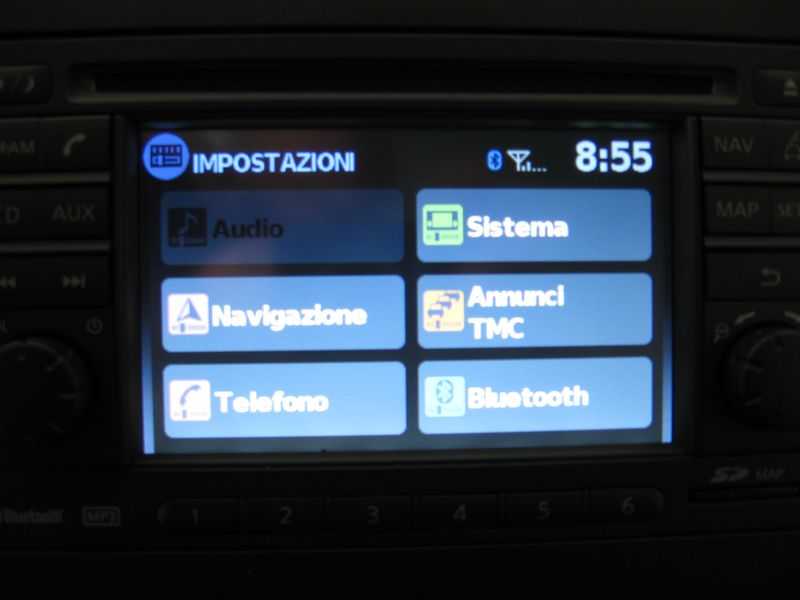
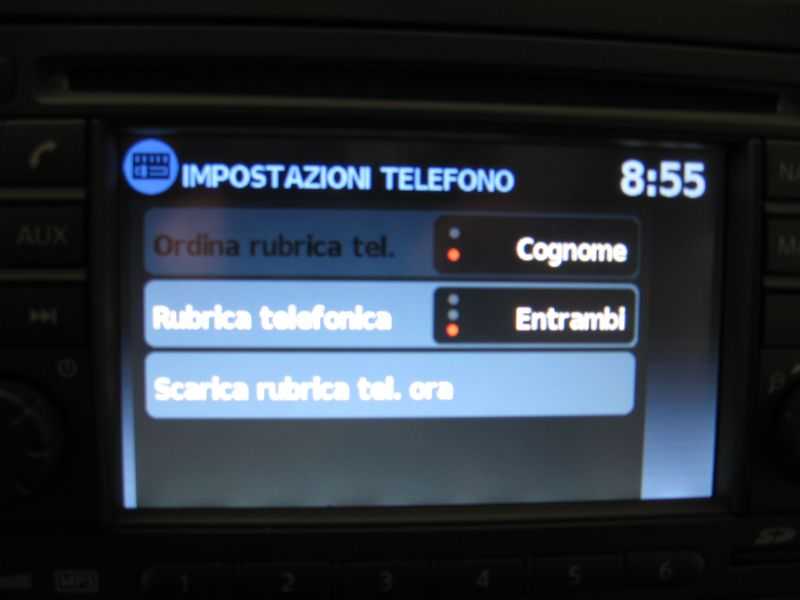
Dopo aver collegato il vostro cellulare andate su "Setup" e poi su "telefono", da qui potete scaricare dalla sim o dal telefono o da entrambi la rubrica e poi potete riordinarla. Delle volte il sistema poterebbe funzionare meglio se settate "rubrica telefonica" solo su sim o solo su telefono, dovete provare, ogni cellulare è una storia a se.


Nel prossimo post spiegherò i collegamento con il sistema bluetooth nella Qashqai normale.
Aggiornamento 11/2013
E' disponibile sul sito della Nissan inglese un tool per vedere la compatibilità dei cellulari con il sistema audio della Nissan.
http://www.nissan.co.uk/GB/en/YouPlus/bluetooth.html

Basta inserire il tipo di vettura, l'anno di immatricolazione, il tipo di radio e il tipo di cellulare.
Nella pagina troverete le istruzioni per configurare la connessione, per condividere la rubrica e il F.A.Q. con i vari problemi e le cose che non sono compatibili (sul cellulare scelto).
Articoli correlati:
Nissan Qashqai N-Tec (ci sono molte spiegazioni e commenti sui PDI del Nissan Connect)
Accessori Qashqai e Qashqai + 2
Grazie Santo per le info, pensavo di aver capito tutto su questi POI, ma invece credo di non aver neanche cominciato a capirci. Appena ho un Nissan Connect sottomano faccio delle prove, intanto anche gli altri utenti possono provare...
Ti ringrazio a nome di tutti gli utenti del blog.
Grazie ancora, En_ry 😉
ciao a te en-ry e a tutti quelli del blog. sul navigatore nissan connect gli autovelox scaricati da noi in internet vengono segnalati cosi: CON UN BIP E TEMPORANEAMENTE CON UNA SCRITTA: SI STA AVVICINANDO AUTOVELOX ECC, ECC. MA SENZA ICONA O SEGNALE SULLA MAPPA. per quanto riquarda i POI ancora è un mistero. ho notato un altra cosa: se clicchiamo su nav, destinazione e poi destinazioni speciali esce una serie di pdi come: PARCHEGGI, DISTIBUTORI ,ECC, ECC, E SE CLICCO SU UNA VOCE DI QUESTA ESISTE UNA LISTA MA IN REALTA NON COMPAIONO SULLA MAPPA. FARò ANCORA DELLE INDAGINI NEL FRATTEMPO ASPETTO VOSTRE NOTIZIE.
grazie a tutti
santo
@ TUTTI QUELLI CHE HANNO PROBLEMI CON I "POI" DEL NISSAN CONNECT.
Si sono formati due discussioni parallele, una sul post nella "Nissan Qashqai n-tech" e una su "come-collegare-il-bluetooth-alla-nissan-qashqai"
Consiglio di leggere anche dall'altra parte:
https://www.automotoradriatica.com/2009/06/06/nissan-qashqai-n-tech
En_ry
@Santo, molto strano 🙁
Dammi un pò di tempo per pensarci, sono un pò a corto di idee al momento.
En_ry
scusami en_ry per quanto riguarda la demo era solo una segnalazione. avviso pdi è su on. rimuovi i miei pdi l'ho fatto domenica e facendo come hai descritto tu adesso di fare due cartelle separate pure, facendo due cartelle separate e inserendo la pendriver carica in un attimo e mi accorgo che scarica solo i myPOIs , se invece metto la cartella myPOIWarnings dentro l'altra cartella ci metto un po a scaricare e quando apro i miei pdi vedo la cartella myPOIWarnings e sotto bpm, agip. ma senza cartella. quando vado in giro gli autovelox non me li indica come icona viene proprio la scritta avvisandomi. la bpm e agip non me lo segna per nulla, addirittura sono passato da una banca popolare di milano dove era indicato dai poi che ho scaricato e sulla mappa ne come icona ne come segnalazione non mi indica nulla. se i poi sono attivati quando passo per esempio da un distributore agip dovri vederlo con icona come vedo attualmente quello della esso e la shell sulla mappa e cosi come la icona bpm ma questo tutt'ora non succede, cioè fino ad oggi la parola "poi" sul mio nissan connect non l'ho ancora vista.non so che dire alla nissan non ti sanno rispondere tu sei il mio punto di riferimento, non conosco al di fuori di te un amico che abbia la qasqhai per avere dettagliate risposte al mio problema. con il bluetooth nessun problema, pensa che ne ho inseriti tre.
be, ti auguro una serena serata
grazie
santo